Logo for Brainrots Logo-for-Brainrots-Steuerung
Roblox-Bewegung und Kamera, dann die passende Logo-Tür oder Karte tippen oder klicken.
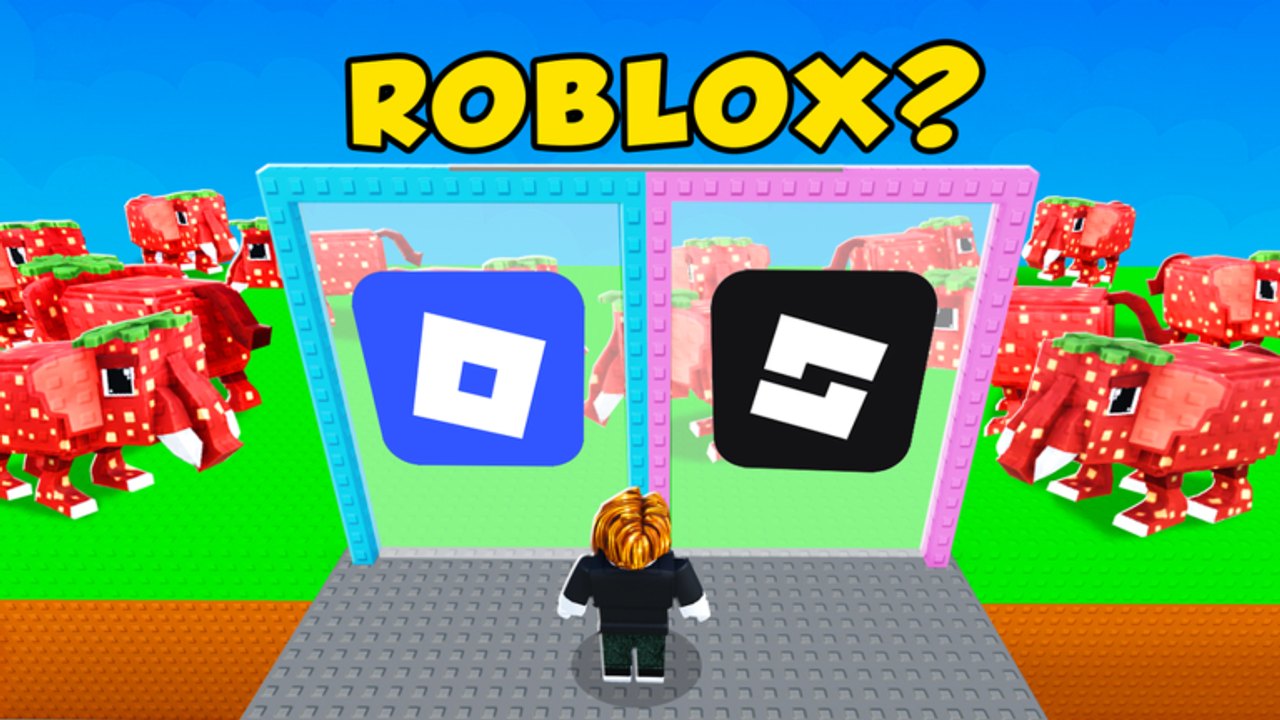
Logo for Brainrots nutzt gewöhnlichen Roblox-Input plus eine Extra-Aktion: ein Logo wählen. Du bewegst dich, du schaust, du tippst oder klickst die passende Tür oder Karte. Das ist das ganze bestätigte Schema. FootballVerse (SimplRep) hat kein Custom-Keybind-Poster veröffentlicht, das dieses Wiki kopieren könnte, und wir werden keines erfinden. Widerspricht ein Prompt auf deinem Client einem Satz hier, ist das In-Game-Settings-Menü die Wahrheitsquelle. Diese Seite erklärt, was du tun können musst, wie das auf PC, Mobile und Konsole mappt und wie Input-Fehler wie Quiz-Fehler aussehen.
Das Spiel bleibt ein Quiz-Tycoon. Steuerung stiehlt nicht, lockt keine Base und greift keine Förderband-Unit. Sie bringt deinen Avatar zu einem Zwei-Tür- oder Zwei-Karten-Prompt, damit du Brainrot Score steigern kannst. Lies so spielst du für die Schleife und den Einstiegsguide, wenn du noch keinem Sechs-Spieler-Server beigetreten bist.
Was du jede Runde tun musst
Drei Jobs wiederholen sich:
- Beweg dich an einen Ort, an dem beide Logo-Optionen sichtbar sind.
- Ziele die Kamera so, dass Prompt und beide Marken auf dem Screen sind.
- Wähle die passende Tür oder Karte mit einem Tap, einem Klick oder indem du hineinliefst.
Kannst du diese drei Dinge auf deinem Gerät nicht, kannst du das Quiz nicht spielen. Alles andere ist Roblox-Chrome: Springen, wenn dein Client springt, Emoten, wenn du musst, Menüs zwischen Prompts öffnen. Nichts davon ist ein geheimer Interact-Key fürs Scoren.
PC
Auf Tastatur und Maus ist Bewegung WASD. Die Kamera ist der Standard-Roblox-Mausblick. Sprint, Jump und Shift-Lock nutzen, was du in den Roblox-Settings schon konfiguriert hast. Um einen Prompt zu beantworten, lauf in die richtige Tür oder klicke die richtige Karte. Nimm nicht E, F oder einen Custom-„Guess“-Key an, es sei denn, das Settings-Menü auf deinem Client listet einen. Ist Click-to-Move in Roblox aktiviert, kann es dich durch die Fake-Tür schicken; schalt es aus, wenn du immer wieder ins Lookalike rutschst.
Halt die Maus während des Prompts frei. Ein Kamera-Ruck im Moment des Klicks ist ein häufiger Miss auf Zwei-Karten-Layouts. Zentriere das Paar, lies ROBLOX? oder LEGO?, dann ein Klick. Nachdem die Runde resolved ist, kannst du dich nach einer Maskottchen-Auszahlung umsehen.
Mobile
Auf Touch bewegt der linke On-Screen-Stick (oder die linke Bildschirmseite, je nach deinem Roblox-Touch-Layout) den Avatar. Zieh auf der rechten Seite, um die Kamera zu bewegen. Wähle ein Logo, indem du die Tür oder die Karte tippst. Dieser Tap ist der Guess. Ein Joystick-Slide in eine Türöffnung kann auch als Wahl zählen, wenn die Tür bei Overlap triggert, also heb den Daumen, bevor du committest.
Fat-Finger-Misses sind das Mobile-Scoring-Problem. Zoom die Kamera, sodass die zwei Optionen groß sind. Tippe die Marke, nicht das Maskottchen daneben. Ein Strawberry Elephant oder ein Hauskopf-Charakter im Frame ist Dekoration, es sei denn, der Prompt hat dieses Maskottchen genannt. Decken deine Daumen den Prompt, nutze einen höheren Kamerawinkel aus den Roblox-Touch-Kamera-Controls, dann tippe.
Konsole
Auf einem Gamepad bewegt der linke Stick und der rechte Stick schaut, passend zum Default-Roblox. Trigger, Bumper und Face-Buttons bleiben auf dem, was Roblox schon für Jump, Emote und Menü gebunden hat. Um zu raten, lauf in die Tür oder nutze dasselbe Confirm, das Roblox zum Aktivieren eines World-Objekts nutzt, falls dein Client eines verlangt. Wir listen keinen Face-Button-Buchstaben, den FootballVerse nicht bestätigt hat. Öffne das In-Game-Settings-Menü und das Roblox-Experience-Controls-Pane, wenn Stick-zu-Tür-Overlap nicht registriert.
Dead Zones zählen. Ein driftender rechter Stick kann die Kamera genau beim Commit auf die Fake-Karte schwenken. Kalibriere in den Geräte-Settings neu, wenn jeder Guess zu einer Seite gezogen wirkt. Sechs-Spieler-Lobbys werden auf der Konsole unordentlich, wenn vier Avatare dieselbe Türöffnung besetzen; strafe mit dem linken Stick, bis du das Glyph siehst, dann lauf rein.
Kamera, Menüs und Settings
Die Kamera ist Teil des Quiz. Kannst du den inneren Diamanten der Roblox-Marke oder das LEGO-Wort nicht lesen, rätst du. Heb oder senk die Kamera mit dem üblichen Roblox-Control für dein Gerät. First-Person versus Third-Person ist eine Komfortwahl; Third-Person macht Zwei-Tür-Rahmen leichter zu vergleichen, weil beide Marken im Blick bleiben.
Öffne das Settings-Menü zwischen Prompts, nicht währenddessen. Prüfe:
- Bewegungs- und Kamera-Sensitivität.
- Shift-Lock oder Kamera-Modus auf dem PC.
- Sichtbarkeit des Touch-Jump-Buttons auf Mobile.
- Jeden experience-spezifischen Toggle, den der Client wirklich zeigt.
Schwört ein Freund, es gebe einen eigenen „Pick Logo“-Key, und deine Settings-Liste zeigt ihn nicht, erinnert sich dein Freund an ein anderes Spiel. Bleib bei Bewegen, Schauen und Wählen.
Input-Fehler, die Brainrot Score dumpfen
Die meisten „ich kann nicht scoren“-Reports sind Control-Issues im Quiz-Kostüm:
- Ins Fake laufen, weil Kamera-Lag die echte Marke versteckt hat.
- Ein Maskottchen statt der Karte tippen.
- WASD durch eine resolved Runde halten und in das nächste Fake rutschen.
- Click-to-Move auf dem PC nutzen und durch die falsche Tür pathen.
- Die Türöffnung griefen, sodass niemand, inklusive dir, das Glyph sehen kann.
Fix den Input, geh dann zurück zur Erkennung unter Logos erkennen. Score-Gewohnheiten leben unter Score steigern. Multiplier-Ziele leben in den Multiplikator-Rängen. Diese Seite wird keine Keybind-Tabelle wachsen lassen, um Platz zu füllen.
Geräte-Checkliste, bevor du das Quiz beschuldigst
- Bestätige, dass WASD oder der linke Stick dich in der Lobby bewegt.
- Bestätige, dass die Kamera beide Logo-Optionen anschaut.
- Bestätige, dass ein Tap, Klick oder Walk-in eine Tür oder Karte wählt.
- Öffne Settings und match, was der Client listet, nicht was ein Screenshot aus einem anderen Brainrot-Spiel listet.
- Spiel absichtlich einen sauberen Prompt: lesen, einmal wählen, aufhören sich zu bewegen.
Wenn diese Checkliste besteht, hast du Steuerung. Alles danach ist das Quiz. Der Guide-Hub zeigt auf den Rest der How-tos. Brandneue Spieler sollten trotzdem die First-Hour-Liste im Einstiegsguide fahren, damit Like-und-Gruppe und die erste Maskottchen-Auszahlung nicht mit einem Sensitivitätsproblem vermischt werden.
Häufige Fragen
Kurze Antworten auf die häufigsten Fragen.
Was ist die bestätigte Steuerung?
WASD oder linker Stick zum Bewegen, die übliche Roblox-Kamera zum Schauen und Tippen, Klicken oder Walk-in, um eine Logo-Tür oder Karte zu wählen. Prüfe In-Game-Settings für alles andere.
Gibt es einen Spezial-Key, um das Logo zu raten?
Keiner ist bestätigt. Merk dir nicht E, F oder einen erfundenen Guess-Bind. Listet dein Client ein Extra-Control, gewinnt dieses Settings-Menü.
Kann ich auf Phone und Konsole spielen?
Ja. Logo for Brainrots läuft über Roblox auf PC, Mobile und Konsole. Bewegung, Kamera und Logo-wählen sind auf jedem Gerät dieselben Jobs.
Warum laufe ich immer in die Fake-Tür?
Kamera-Lag, Click-to-Move oder ein gehaltener Joystick. Hör auf dich zu bewegen, frame beide Marken, dann commit einmal. Siehe so spielst du für den Rundenfluss.
Enthält die Steuerung Stehlen oder Base-Locks?
Nein. Dieses Spiel ist ein Logo-Quiz plus Brainrot Score und Multiplier. Input enthält keine Förderband- oder Steal-Base-Aktionen.
Wohin sollte ich nach dieser Seite gehen?
Kehr zum Einstiegsguide zurück, wenn du neu bist, oder zu Score steigern, wenn Input fein ist und das Meter sich nicht bewegt.