Controles de Logo for Brainrots
Movimento e câmera do Roblox, depois toque ou clique a porta ou carta de logo combinante.
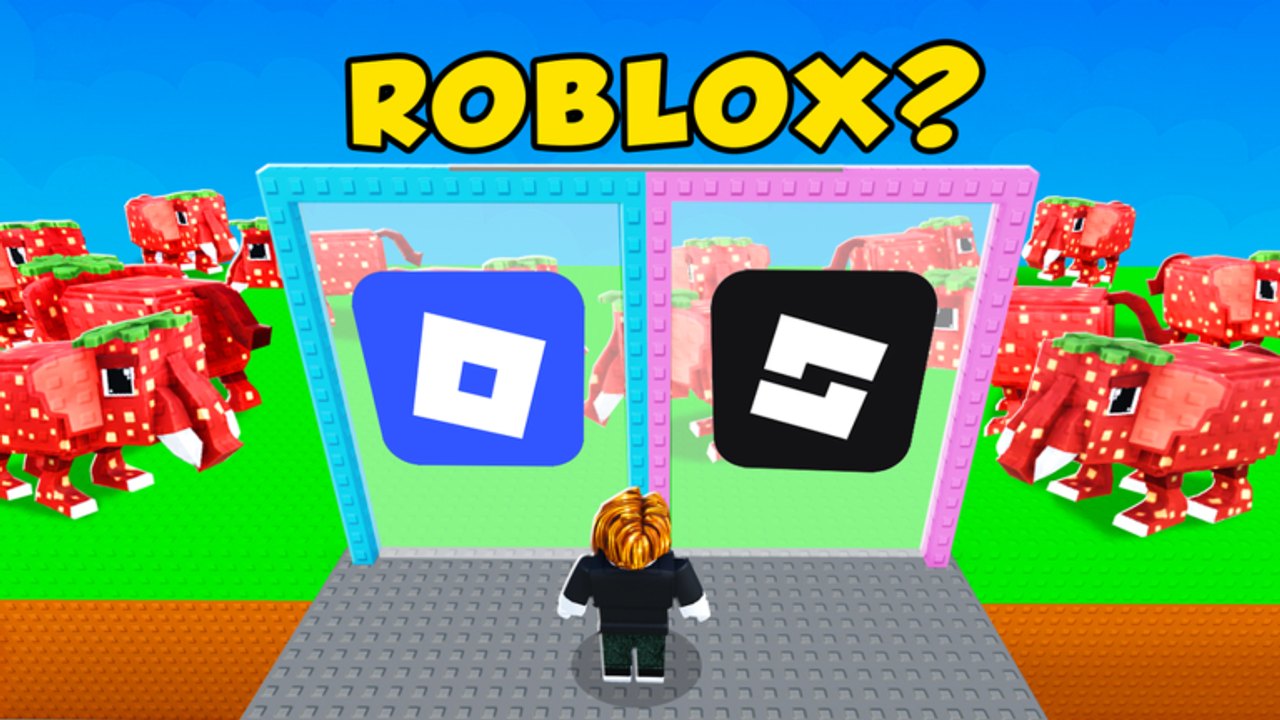
Logo for Brainrots usa input ordinário do Roblox mais uma ação extra: escolher um logo. Você se move, olha, toca ou clica a porta ou carta combinante. Esse é o esquema confirmado inteiro. A FootballVerse (SimplRep) não publicou um poster de binds customizado para esta wiki copiar, e não vamos inventar um. Se um prompt no seu cliente discordar de uma frase aqui, o menu de configurações no jogo é a fonte da verdade. Esta página explica o que você precisa conseguir fazer, como isso mapeia para PC, celular e console, e como erros de input parecem erros de quiz.
O jogo ainda é um quiz-tycoon. Controles não roubam, não travam uma base e não pegam uma unidade de esteira. Eles levam seu avatar a um prompt de duas portas ou duas cartas para você subir o Brainrot Score. Leia como jogar para o loop e o guia de início se ainda não entrou num servidor de seis jogadores.
O que você precisa fazer em toda rodada
Três trabalhos se repetem:
- Mover para um lugar onde as duas opções de logo estejam visíveis.
- Mirar a câmera para o prompt e as duas marcas estarem na tela.
- Escolher a porta ou carta combinante com um toque, um clique ou andando nela.
Se você não consegue fazer essas três coisas no seu dispositivo, não consegue jogar o quiz. Todo o resto é cromo do Roblox: pule se seu cliente pula, emote se precisar, abra menus entre prompts. Nada disso é uma tecla secreta de interact para pontuar.
PC
No teclado e mouse, movimento é WASD. A câmera é o look padrão do mouse no Roblox. Sprint, pulo e shift-lock usam o que você já configurou nas configurações do Roblox. Para responder um prompt, ande na porta correta ou clique a carta correta. Não assuma E, F ou uma tecla customizada de “adivinhar” a menos que o menu de configurações no seu cliente liste uma. Se click-to-move estiver habilitado no Roblox, pode te mandar pela porta fake; desligue se você continua deslizando para o sósia.
Mantenha o mouse livre durante o prompt. Um puxão de câmera no momento em que você clica é um erro comum em layouts de duas cartas. Centralize o par, leia ROBLOX? ou LEGO?, depois um clique. Depois que a rodada resolver você pode olhar em volta por um payout de mascote.
Celular
No toque, o stick na tela à esquerda (ou o lado esquerdo da tela, dependendo do layout de toque do seu Roblox) move o avatar. Arraste no lado direito para mover a câmera. Escolha um logo tocando a porta ou a carta. Esse toque é o palpite. Um deslize de joystick para uma porta também pode contar como uma escolha se a porta dispara por overlap, então levante o polegar antes de se comprometer.
Erros de fat-finger são o problema de pontuação no celular. Dê zoom na câmera para as duas opções ficarem grandes. Toque a marca, não o mascote ao lado. Um Strawberry Elephant ou um personagem de cabeça-casa na moldura é decoração a menos que o prompt tenha nomeado aquele mascote. Se seus polegares cobrirem o prompt, use um ângulo de câmera mais alto nos controles de câmera de toque do Roblox, depois toque.
Console
No gamepad, o stick esquerdo move e o stick direito olha, combinando o Roblox padrão. Triggers, bumpers e botões de face ficam no que o Roblox já bindou para pulo, emote e menu. Para adivinhar, ande na porta ou use a mesma confirmação que o Roblox usa para ativar um objeto do mundo se o seu cliente exigir uma. Não vamos listar uma letra de botão de face que a FootballVerse não confirmou. Abra o menu de configurações no jogo e o painel de controles da experience no Roblox se overlap de stick-para-porta não estiver registrando.
Dead zones importam. Um stick direito com drift pode girar a câmera para a carta fake bem quando você se compromete. Recalibre nas configurações do dispositivo se cada palpite parecer puxado para um lado. Lobbies de seis jogadores ficam bagunçados no console quando quatro avatares ocupam a mesma porta; strafeie com o stick esquerdo até conseguir ver o glifo, depois entre.
Câmera, menus e configurações
A câmera faz parte do quiz. Se você não consegue ler o diamante interno da marca Roblox ou a palavra LEGO, está chutando. Suba ou desça a câmera com o controle usual do Roblox para o seu dispositivo. Primeira pessoa versus terceira pessoa é uma escolha de conforto; terceira pessoa deixa molduras de duas portas mais fáceis de comparar porque as duas marcas ficam na vista.
Abra o menu de configurações entre prompts, não durante. Confira:
- Sensibilidade de movimento e câmera.
- Shift-lock ou modo de câmera no PC.
- Visibilidade do botão de pulo de toque no celular.
- Qualquer toggle específico da experience que o cliente realmente mostre.
Se um amigo jura que existe uma tecla dedicada de “escolher logo” e sua lista de configurações não mostra, seu amigo está lembrando de outro jogo. Fique em mover, olhar e escolher.
Erros de input que despejam Brainrot Score
A maioria dos relatórios de “não consigo pontuar” são problemas de controle vestindo fantasia de quiz:
- Andar no fake porque o lag da câmera escondeu a marca real.
- Tocar um mascote em vez da carta.
- Segurar WASD por uma rodada resolvida e deslizar para o próximo fake.
- Usar click-to-move no PC e pathar pela porta errada.
- Griefar a porta para ninguém, inclusive você, conseguir ver o glifo.
Conserte o input, depois volte para reconhecimento em como acertar logos. Hábitos de pontuação moram em como aumentar a pontuação. Alvos de multiplicador moram em multiplicadores. Esta página não vai crescer uma tabela de binds para preencher espaço.
Checklist de dispositivo antes de culpar o quiz
- Confirme que WASD ou o stick esquerdo te move no lobby.
- Confirme que a câmera olha as duas opções de logo.
- Confirme que um toque, clique ou walk-in seleciona uma porta ou carta.
- Abra as configurações e combine com o que o cliente lista, não com o que um print de outro jogo brainrot lista.
- Jogue um prompt limpo de propósito: leia, escolha uma vez, pare de se mover.
Quando esse checklist passar, você tem controles. Tudo depois disso é o quiz. O hub de guias aponta para o resto dos how-tos. Jogadores novinhos ainda devem rodar a lista da primeira hora no guia de início para curtir-e-grupo e o primeiro payout de mascote não se misturarem com um problema de sensibilidade.
Perguntas frequentes
Respostas rápidas para as dúvidas mais comuns.
Quais são os controles confirmados?
WASD ou o stick esquerdo para mover, a câmera usual do Roblox para olhar, e toque, clique ou walk-in para escolher uma porta ou carta de logo. Confira as configurações no jogo para qualquer outra coisa.
Tem uma tecla especial para adivinhar o logo?
Nenhuma está confirmada. Não memorize E, F ou um bind de palpite inventado. Se o seu cliente listar um controle extra, aquele menu de configurações vence.
Posso jogar no celular e no console?
Sim. Logo for Brainrots roda pelo Roblox no PC, celular e console. Movimento, câmera e escolher-um-logo são os mesmos trabalhos em cada dispositivo.
Por que eu continuo andando na porta fake?
Lag de câmera, click-to-move ou um joystick segurado. Pare de se mover, enquadre as duas marcas, depois se comprometa uma vez. Veja como jogar para o fluxo da rodada.
Controles incluem roubo ou locks de base?
Não. Este jogo é um quiz de logos mais Brainrot Score e multiplicadores. Input não inclui ações de esteira ou de roubar base.
Para onde eu vou depois desta página?
Volte ao guia de início se for novo, ou como aumentar a pontuação se o input está fino e o medidor não se move.