Controles de Logo for Brainrots
Movimiento y cámara de Roblox, luego toca o haz clic en la puerta o carta de logo que coincide.
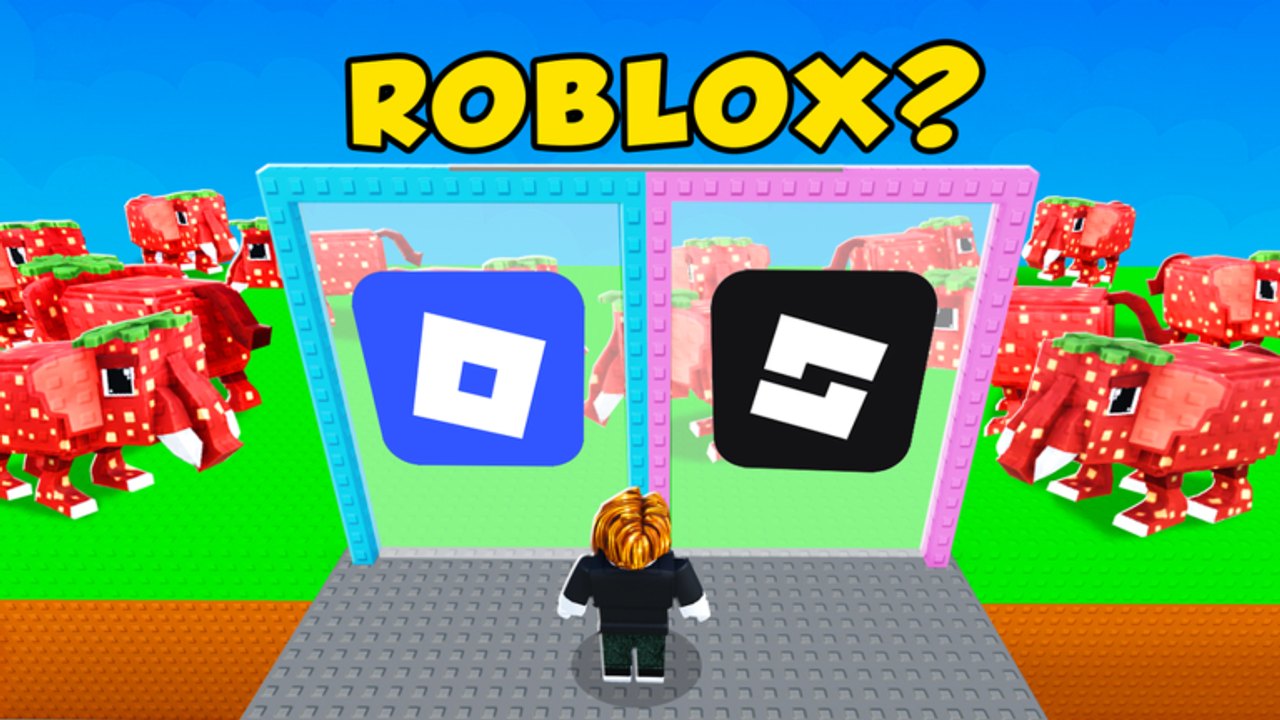
Logo for Brainrots usa el input ordinario de Roblox más una acción extra: elegir un logo. Te mueves, miras, tocas o haces clic en la puerta o carta que coincide. Ese es todo el esquema confirmado. FootballVerse (SimplRep) no publicó un póster de keybinds a medida para que esta wiki copie, y no vamos a inventar uno. Si una pista en tu cliente no coincide con una frase de aquí, el menú de ajustes del juego es la fuente de verdad. Esta página explica lo que debes poder hacer, cómo se mapea a PC, móvil y consola, y cómo los errores de input se parecen a errores de quiz.
El juego sigue siendo un quiz-tycoon. Los controles no roban, no cierran una base ni agarran una unidad de cinta. Llevan tu avatar a una pista de dos puertas o dos cartas para que puedas subir Brainrot Score. Lee cómo jugar para el bucle y la guía de inicio si todavía no has entrado a un servidor de seis jugadores.
Lo que necesitas hacer cada ronda
Tres trabajos se repiten:
- Muévete a un sitio donde ambas opciones de logo sean visibles.
- Apunta la cámara para que la pista y ambas marcas estén en pantalla.
- Elige la puerta o carta que coincide con un toque, un clic o caminando hacia ella.
Si no puedes hacer esas tres cosas en tu dispositivo, no puedes jugar el quiz. Todo lo demás es cromo de Roblox: salta si tu cliente salta, emotea si debes, abre menús entre pistas. Nada de eso es una tecla secreta de interactuar para puntuar.
PC
En teclado y ratón, el movimiento es WASD. La cámara es el look de ratón estándar de Roblox. Sprint, salto y shift-lock usan lo que ya configuraste en los ajustes de Roblox. Para responder una pista, camina hacia la puerta correcta o haz clic en la carta correcta. No asumas E, F o una tecla “guess” a medida salvo que el menú de ajustes de tu cliente liste una. Si click-to-move está activado en Roblox, puede mandarte por la puerta falsa; apágalo si sigues deslizándote hacia el sosias.
Deja el ratón libre durante la pista. Un tirón de cámara en el momento en que haces clic es un fallo habitual en layouts de dos cartas. Centra el par, lee ROBLOX? o LEGO?, luego un clic. Después de que la ronda se resuelva puedes mirar alrededor por un payout de mascota.
Móvil
En táctil, el stick en pantalla de la izquierda (o el lado izquierdo de la pantalla, según tu layout táctil de Roblox) mueve el avatar. Arrastra en el lado derecho para mover la cámara. Elige un logo tocando la puerta o la carta. Ese toque es el acierto. Un desliz del joystick hacia un umbral también puede contar como una elección si la puerta dispara por overlap, así que levanta el pulgar antes de comprometerte.
Los fallos de dedo gordo son el problema de puntuación del móvil. Acerca la cámara para que las dos opciones sean grandes. Toca la marca, no la mascota de al lado. Un Strawberry Elephant o un personaje de cabeza de casa en el marco es decoración salvo que la pista haya nombrado esa mascota. Si tus pulgares cubren la pista, usa un ángulo de cámara más alto de los controles táctiles de Roblox y luego toca.
Consola
En un gamepad, el stick izquierdo mueve y el derecho mira, coincidiendo con el default de Roblox. Triggers, bumpers y botones de cara se quedan en lo que Roblox ya bindeó para salto, emote y menú. Para acertar, camina hacia la puerta o usa el mismo confirm que Roblox usa para activar un objeto del mundo si tu cliente requiere uno. No vamos a listar una letra de botón de cara que FootballVerse no haya confirmado. Abre el menú de ajustes del juego y el panel de controles de la experiencia de Roblox si el overlap stick-a-puerta no está registrando.
Las zonas muertas importan. Un stick derecho que deriva puede girar la cámara hacia la carta falsa justo cuando te comprometes. Recalibra en los ajustes del dispositivo si cada acierto se siente jalado a un lado. Los lobbies de seis jugadores se ponen desordenados en consola cuando cuatro avatares ocupan el mismo umbral; strafea con el stick izquierdo hasta que puedas ver el glifo, luego entra.
Cámara, menús y ajustes
La cámara forma parte del quiz. Si no puedes leer el diamante interior de la marca de Roblox o la palabra LEGO, estás adivinando. Sube o baja la cámara con el control habitual de Roblox de tu dispositivo. Primera persona versus tercera persona es una elección de confort; tercera persona hace más fácil comparar marcos de dos puertas porque ambas marcas se quedan a la vista.
Abre el menú de ajustes entre pistas, no durante ellas. Revisa:
- Sensibilidad de movimiento y cámara.
- Shift-lock o modo de cámara en PC.
- Visibilidad del botón de salto táctil en móvil.
- Cualquier toggle específico de la experiencia que el cliente muestre de verdad.
Si un amigo jura que hay una tecla dedicada de “elegir logo” y tu lista de ajustes no la muestra, tu amigo está recordando otro juego. Quédate con mover, mirar y elegir.
Errores de input que tiran Brainrot Score
La mayoría de los reportes de “no puedo puntuar” son problemas de control vestidos de quiz:
- Caminar hacia el fake porque el lag de cámara escondió la marca real.
- Tocar una mascota en vez de la carta.
- Sostener WASD a través de una ronda resuelta y deslizarte hacia el siguiente fake.
- Usar click-to-move en PC y pathing a través de la puerta equivocada.
- Griefear el umbral para que nadie, incluido tú, pueda ver el glifo.
Arregla el input, luego vuelve al reconocimiento en cómo acertar logos. Los hábitos de puntuación viven en cómo subir la puntuación. Los objetivos de multiplicador viven en multiplicadores. Esta página no va a crecer una tabla de keybinds para rellenar espacio.
Checklist de dispositivo antes de culpar al quiz
- Confirma que WASD o el stick izquierdo te mueven en el lobby.
- Confirma que la cámara mira ambas opciones de logo.
- Confirma que un toque, un clic o un walk-in selecciona una puerta o carta.
- Abre ajustes y empareja lo que lista el cliente, no lo que lista una captura de otro juego brainrot.
- Juega una pista limpia a propósito: lee, elige una vez, deja de moverte.
Cuando esa checklist pasa, tienes controles. Todo lo que sigue es el quiz. El hub de guías apunta al resto de los how-tos. Los jugadores brand-new deberían igual correr la lista de primera hora en la guía de inicio para que like-y-grupo y el primer payout de mascota no se mezclen con un problema de sensibilidad.
Preguntas frecuentes
Respuestas rápidas a las dudas más comunes.
¿Cuáles son los controles confirmados?
WASD o el stick izquierdo para moverte, la cámara habitual de Roblox para mirar, y toque, clic o walk-in para elegir una puerta o carta de logo. Mira los ajustes del juego para cualquier otra cosa.
¿Hay una tecla especial para acertar el logo?
Ninguna está confirmada. No memorices E, F ni un bind de guess inventado. Si tu cliente lista un control extra, gana ese menú de ajustes.
¿Puedo jugar en teléfono y consola?
Sí. Logo for Brainrots corre a través de Roblox en PC, móvil y consola. Movimiento, cámara y elegir-un-logo son los mismos trabajos en cada dispositivo.
¿Por qué sigo caminando hacia la puerta falsa?
Lag de cámara, click-to-move o un joystick sostenido. Deja de moverte, encuadra ambas marcas y luego comprométete una vez. Mira cómo jugar para el flujo de ronda.
¿Los controles incluyen robar o candados de base?
No. Este juego es un quiz de logos más Brainrot Score y multiplicadores. El input no incluye acciones de cinta ni de robar bases.
¿Adónde debería ir después de esta página?
Vuelve a la guía de inicio si eres nuevo, o a cómo subir la puntuación si el input está bien y el medidor no se mueve.