Contrôles Logo for Brainrots
Déplacement et caméra Roblox, puis tapez ou cliquez la porte ou la carte de logo qui matche.
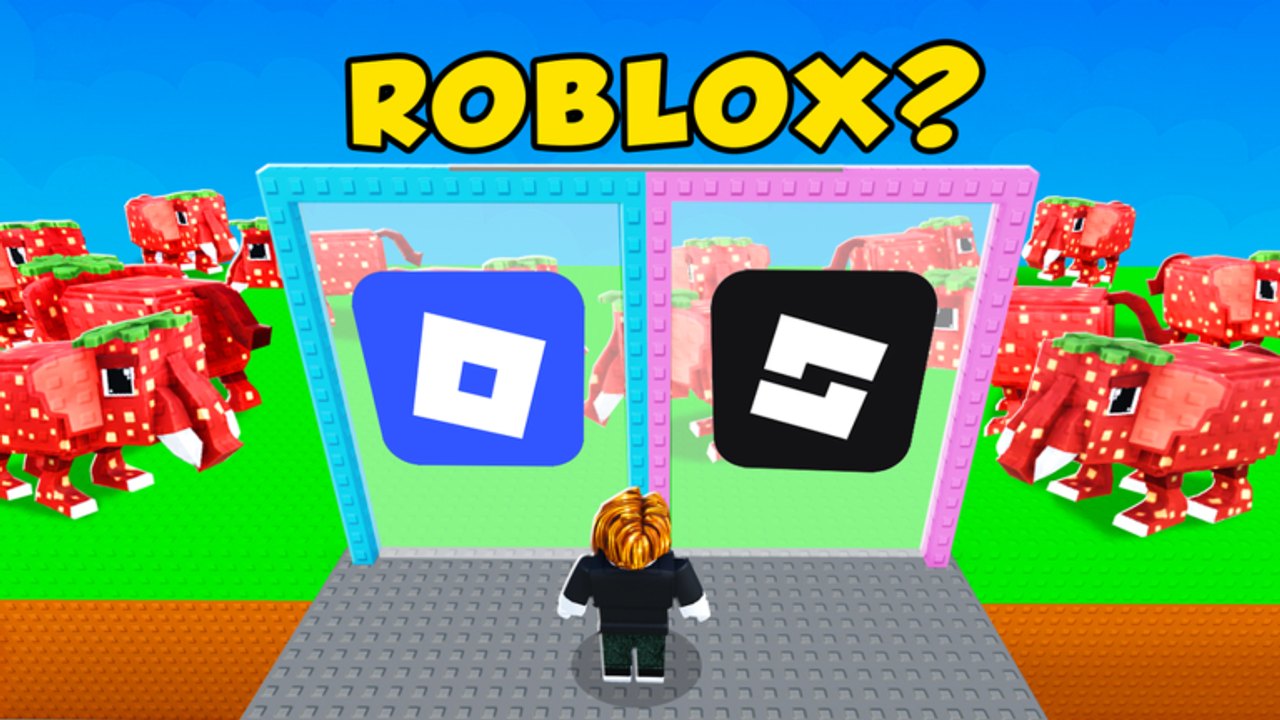
Logo for Brainrots utilise l’input Roblox ordinaire plus une action extra : choisir un logo. Vous bougez, vous regardez, vous tapez ou cliquez la porte ou la carte qui matche. C’est tout le schéma confirmé. FootballVerse (SimplRep) n’a pas publié de poster de binds custom pour que ce wiki le copie, et nous n’en inventerons pas un. Si un prompt de votre client contredit une phrase ici, le menu des réglages en jeu est la source de vérité. Cette page explique ce que vous devez pouvoir faire, comment ça mappe sur PC, mobile et console, et comment les erreurs d’input ressemblent à des erreurs de quiz.
Le jeu reste un quiz-tycoon. Les contrôles ne volent pas, ne lockent pas une base, et n’attrapent pas une unité de convoyeur. Ils amènent votre avatar à un prompt à deux portes ou deux cartes pour que vous puissiez faire monter le Brainrot Score. Lisez comment jouer pour la boucle et le guide de démarrage si vous n’avez pas encore rejoint un serveur à six.
Ce que vous devez faire chaque round
Trois jobs se répètent :
- Bouger vers un endroit où les deux options de logos sont visibles.
- Viser la caméra pour que le prompt et les deux marques soient à l’écran.
- Choisir la porte ou la carte qui matche avec un tap, un clic, ou en marchant dedans.
Si vous ne pouvez pas faire ces trois choses sur votre appareil, vous ne pouvez pas jouer le quiz. Tout le reste est du chrome Roblox : sauter si votre client saute, emoter si vous devez, ouvrir les menus entre les prompts. Rien de tout ça n’est une touche d’interact secrète pour scorer.
PC
Au clavier et à la souris, le déplacement est WASD. La caméra est le look souris Roblox standard. Sprint, saut et shift-lock utilisent ce que vous avez déjà configuré dans les réglages Roblox. Pour répondre à un prompt, marchez dans la bonne porte ou cliquez la bonne carte. Ne partez pas du principe qu’il y a E, F, ou une touche « guess » custom sauf si le menu des réglages de votre client en liste une. Si click-to-move est activé dans Roblox, ça peut vous envoyer à travers la fausse porte ; désactivez-le si vous glissez encore dans le sosie.
Gardez la souris libre pendant le prompt. Un yank de caméra au moment où vous cliquez est un miss courant sur les layouts à deux cartes. Centrez la paire, lisez ROBLOX? ou LEGO?, puis un clic. Après que le round se résout, vous pouvez regarder autour pour un payout de mascotte.
Mobile
Au tactile, le stick à l’écran gauche (ou le côté gauche de l’écran, selon votre layout tactile Roblox) déplace l’avatar. Glissez à droite pour bouger la caméra. Choisissez un logo en tapant la porte ou la carte. Ce tap, c’est le guess. Un slide de joystick dans une embrasure peut aussi compter comme un choix si la porte trigger sur overlap, donc levez le pouce avant de committer.
Les misses gros-doigts sont le problème de scoring mobile. Zoomez la caméra pour que les deux options soient grandes. Tapez la marque, pas la mascotte à côté. Un strawberry elephant ou un personnage à tête-maison dans le cadre est de la déco sauf si le prompt a nommé cette mascotte. Si vos pouces couvrent le prompt, utilisez un angle de caméra plus haut depuis les contrôles caméra tactile Roblox, puis tapez.
Console
Sur une manette, le stick gauche bouge et le stick droit regarde, comme le Roblox par défaut. Triggers, bumpers et boutons face restent sur ce que Roblox a déjà bindé pour saut, emote et menu. Pour deviner, marchez dans la porte ou utilisez le même confirm que Roblox utilise pour activer un objet monde si votre client en exige un. Nous ne listerons pas une lettre de bouton face que FootballVerse n’a pas confirmée. Ouvrez le menu des réglages en jeu et le volet contrôles de l’expérience Roblox si l’overlap stick-à-porte ne s’enregistre pas.
Les dead zones comptent. Un stick droit qui drift peut swing la caméra sur la fausse carte pile au moment où vous committez. Recalibrez dans les réglages de l’appareil si chaque guess se sent tiré d’un côté. Les lobbies à six deviennent salissants sur console quand quatre avatars occupent la même embrasure ; strafez avec le stick gauche jusqu’à voir le glyphe, puis rentrez.
Caméra, menus et réglages
La caméra fait partie du quiz. Si vous ne pouvez pas lire le diamant intérieur de la marque Roblox ou le mot LEGO, vous devinez. Montez ou descendez la caméra avec le contrôle Roblox habituel de votre appareil. Première personne versus troisième personne est un choix de confort ; la troisième personne rend les cadres à deux portes plus faciles à comparer parce que les deux marques restent en vue.
Ouvrez le menu des réglages entre les prompts, pas pendant. Vérifiez :
- Sensibilité de déplacement et de caméra.
- Shift-lock ou mode caméra sur PC.
- Visibilité du bouton saut tactile sur mobile.
- Tout toggle spécifique à l’expérience que le client montre vraiment.
Si un ami jure qu’il y a une touche dédiée « pick logo » et que votre liste de réglages ne la montre pas, votre ami se souvient d’un autre jeu. Tenez-vous-en à bouger, regarder, et choisir.
Erreurs d’input qui jettent le Brainrot Score
La plupart des rapports « je n’arrive pas à scorer » sont des issues de contrôles habillées en costume de quiz :
- Marcher dans le faux parce que le lag de caméra cachait la vraie marque.
- Taper une mascotte au lieu de la carte.
- Tenir WASD à travers un round résolu et glisser dans le prochain faux.
- Utiliser click-to-move sur PC et pather à travers la mauvaise porte.
- Grief l’embrasure pour que personne, y compris vous, ne puisse voir le glyphe.
Fixez l’input, puis revenez à la reconnaissance sur comment deviner les logos. Les habitudes de score vivent sur comment augmenter le score. Les cibles de multiplicateurs vivent sur les multiplicateurs. Cette page ne grandira pas une table de binds pour remplir l’espace.
Checklist appareil avant de blâmer le quiz
- Confirmez que WASD ou le stick gauche vous déplace dans le lobby.
- Confirmez que la caméra regarde les deux options de logos.
- Confirmez qu’un tap, un clic, ou un walk-in sélectionne une porte ou une carte.
- Ouvrez les réglages et matchez ce que le client liste, pas ce qu’une capture d’un autre jeu brainrot liste.
- Jouez un prompt propre exprès : lisez, choisissez une fois, arrêtez de bouger.
Quand cette checklist passe, vous avez des contrôles. Tout après ça, c’est le quiz. Le hub des guides pointe vers le reste des how-tos. Les joueurs tout neufs devraient encore lancer la liste première heure du guide de démarrage pour que like-et-groupe et le premier payout de mascotte ne se mélangent pas avec un problème de sensibilité.
Foire aux questions
Réponses rapides aux questions les plus fréquentes.
Quels sont les contrôles confirmés ?
WASD ou le stick gauche pour bouger, la caméra Roblox habituelle pour regarder, et tap, clic, ou walk-in pour choisir une porte ou une carte de logo. Vérifiez les réglages en jeu pour tout le reste.
Y a-t-il une touche spéciale pour deviner le logo ?
Aucune n'est confirmée. Ne mémorisez pas E, F, ou un bind guess inventé. Si votre client liste un contrôle extra, ce menu de réglages gagne.
Puis-je jouer sur téléphone et console ?
Oui. Logo for Brainrots tourne via Roblox sur PC, mobile et console. Déplacement, caméra et choisir-un-logo sont les mêmes jobs sur chaque appareil.
Pourquoi je continue à marcher dans la fausse porte ?
Lag de caméra, click-to-move, ou un joystick tenu. Arrêtez de bouger, cadrez les deux marques, puis committez une fois. Voyez comment jouer pour le flux du round.
Les contrôles incluent-ils le vol ou les locks de base ?
Non. Ce jeu est un quiz de logos plus Brainrot Score et multiplicateurs. L'input n'inclut pas d'actions convoyeur ou vol-de-base.
Où aller après cette page ?
Revenez au guide de démarrage si vous débutez, ou à comment augmenter le score si l'input est bon et que le compteur ne bouge pas.